
「データをグラフにするだけのもの?」
「DP-900では、どう問われるの?」
表にびっしり並んだ数字は、眺めても傾向が見えてきません。それを1枚のグラフやダッシュボードに変え、チーム全員で同じ画面を見られるようにする。それがPower BIの役目です。
Power BIとは、データを取り込んでグラフやダッシュボードで見やすく可視化し、共有するBIツールです。BIはビジネスインテリジェンスの略で、データを判断に役立てる取り組みを指します。
この記事では、Power BIの役割を固め、取り込みから共有までの流れを追い、DesktopとサービスとモバイルAppの役割を対応表で分けます。最後にMicrosoft Fabricとの関係と、DP-900での問われ方まで示します。
1. データを見える形に変えるBIツール

Power BIの基本は、読みにくい数字を、直感的に把握できる形に変える点にあります。表のままでは埋もれてしまう傾向や偏りを、グラフや図にして浮かび上がらせます。可視化したいデータの多くは データベースとは で扱う仕組みに蓄えられていて、Power BIはそれを呼び出して使います。
数字を「見せる」役割に徹しているのがPower BIの立ち位置です。データを作る・ためる仕組みとは分かれていて、あくまで最後の「見せる」工程を受け持ちます。あなたが売上や在庫の数字を前に「で、結局どうなの?」と困ったとき、その問いに絵で答えるのがPower BIだと考えてください。同じデータでも、表で眺めるのとグラフで見るのとでは、気づける傾向がまったく変わります。
2. 取り込みから共有までの4ステップ

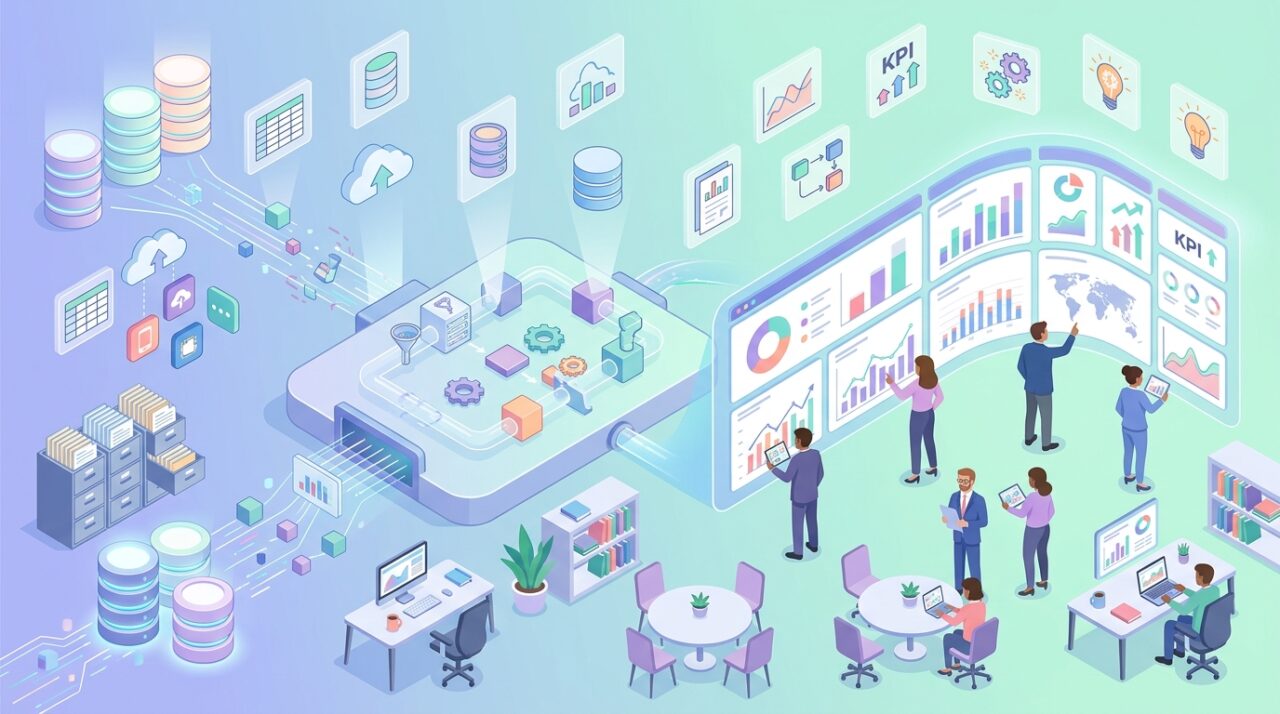
Power BIの全体像は、取り込み→整える→可視化→共有という一連の流れでつかめます。初心者向けに4つの段階に整理します。
- 取り込み: Excel・データベース・クラウドサービスなど多くの場所のデータにつなぐ
- 整える: 取り込んだデータをきれいにし、関連付けや計算を加える
- 可視化: ドラッグ操作などでグラフを並べ、レポートやダッシュボードを作る
- 共有: 作った内容を公開し、チームで見たり一緒に編集したりする
ここで押さえたいのが、レポートとダッシュボードの違いです。レポートは複数のグラフをまとめた分析の画面、ダッシュボードは要点を1画面に集めた掲示板のようなもの。じっくり分析するのがレポート、ひと目で状況を把握するのがダッシュボード、と使い分けると分かりやすいです。どちらも数字を直感的に読み取れるよう工夫された見せ方です。
3. Desktop・サービス・モバイルの役割分担

Power BIを使い始めると、複数の入口があることに気づきます。作る場所、見せ合う場所、外出先で見る場所が分かれています。対応表で役割を整理してください。
| 入口 | 形態 | 得意なこと |
|---|---|---|
| Power BI Desktop | パソコンに入れるアプリ | データ整形・レポート作成 |
| Power BI サービス | ブラウザで使うクラウド | 公開・共有・共同作業 |
| モバイルアプリ | スマホ・タブレット | 外出先でレポートを見る |
作るのはDesktop、見せ合うのはサービス、外で見るのはモバイル。あなたが「作る側か、見る側か」で触れる入口が変わる、と覚えておくと迷いません。たとえば、分析担当のあなたはDesktopでレポートを作り込み、それをサービスに公開すれば、上司はブラウザやスマホから同じ内容を確認できます。1つの成果を、役割の違う人が別々の入口から使える設計です。
4. Microsoft Fabricの中の可視化担当

学ぶ中で「Fabricという名前も見たけど関係あるの?」と感じたなら、答えはPower BIはFabricの中で可視化を担う部品です。Microsoft Fabricは、データの統合から分析までを一つにまとめた分析プラットフォームで、Power BIはそのFabricを構成する中核の一つです。
大きな器の中で「見せる部分」を受け持つのがPower BI、と捉えると位置づけがはっきりします。Fabricがデータを仕入れて加工する厨房全体だとすれば、Power BIは出来上がりをきれいに並べて見せるショーケースにあたります。あなたが単体のPower BIから学び始めても、その先にFabricという大きな器がある、と知っておくと後の学習でつながります。Fabric全体の側から眺めたいなら Microsoft Fabricとは で、器とのつながりを確かめられます。
5. DP-900では、可視化の代表として問われる

Power BIは、DP-900(Azure Data Fundamentals)の分析(アナリティクス)の領域で、可視化の代表ツールとして扱われます。あなたが問われるのは細かい操作ではなく、役割と流れです。
定番は「データを可視化して共有するツールはどれか」「レポートとダッシュボードの違いは何か」という形です。ここで「取り込み→整える→可視化→共有」の流れと、レポート/ダッシュボードの違いを握っていれば取りこぼしません。分析の領域は、日々の処理と分析処理の違いを土台に話が進むので、その前提を OLTPとOLAPとは で押さえておくと、Power BIがどの段階で登場するかが見えてきます。
次のステップ
Power BIは分析領域の可視化ツールとして出ます。DP-900(Azure Data Fundamentals)の試験範囲と勉強の進め方 で分析の範囲を確かめておくと、登場する場面が読めます。
分析の土台から補うなら、Microsoft Fabricとは へ進み、Power BIが基盤のどこに収まるかをつないでおきましょう。